この記事は、私の作成した pxq というジョブ管理 CLI の紹介です。
この記事を読んでほしい人
- クラウド GPU を使いたいけどイマイチ使えてない人
- お家に GPU は買えないけど、Kaggle でゴリゴリ GPU 使いたい人
- RunPod やクラウド GPU の仕組みに詳しくない人
多くの Kaggler が抱えている課題
Kaggle でクラウド GPU って便利そうだけど…
- 使い方がよくわからん
- できるだけ安く GPU を使い倒したい
- 実験のたびにポチポチ設定するのが面倒
- 複数の実験を並列に回したい
そんな悩みを解決するのが、私が開発した pxq です。
pxq を使うのはどうでしょう?
pxq は、クラウド GPU を「もっと簡単に便利に」使うためのツールです。
- GitHub リポジトリ: https://github.com/takeru1205/pxq
- PyPI プロジェクト: https://pypi.org/project/pxq
pxq でできること
- シンプルな CLI でジョブを管理:
pxq add "コマンド"だけで GPU ジョブを実行 - 自動 Pod 管理: ジョブ完了後、自動的に Pod を停止して課金を抑制(managed モード)
- Web ダッシュボード: 進捗をリアルタイムで監視
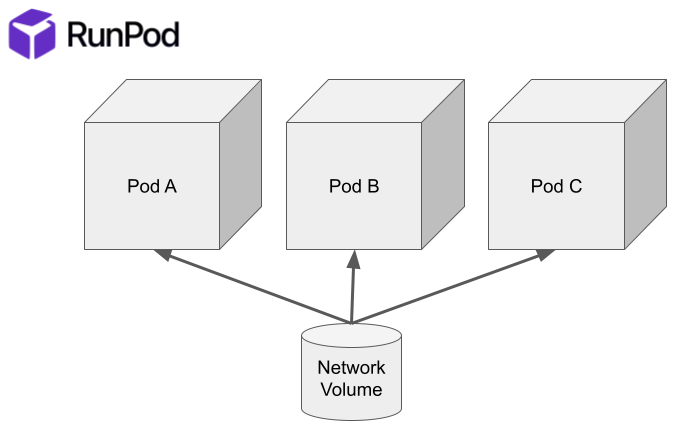
- Network Volume 活用: 一度ダウンロードしたデータを複数 Pod で使い回せる
- SSH 接続: 実行中の Pod に簡単 SSH デバッグ
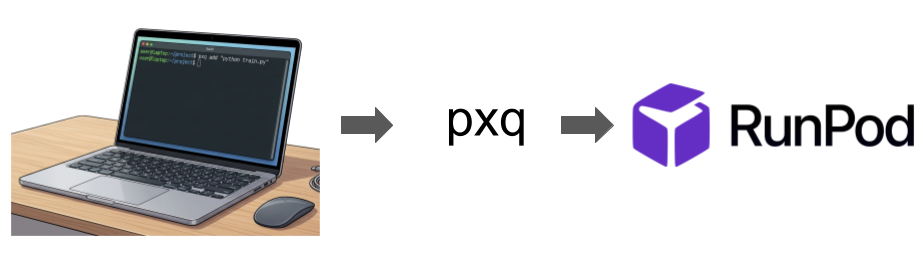
RunPod とは?初心者向け解説
pxq を使う前に、RunPod の基本を知っておきましょう。
RunPod の主要コンセプト
| 用語 | 説明 |
|---|---|
| Pod | コンテナ環境。GPU/CPU を搭載した仮想マシン |
| Network Volume | 複数 Pod で共有できるストレージ。データ再ダウンロード不要 |
| Secrets | API キーなどの機密情報を安全に管理 |
| Secure Cloud | 信頼できるデータセンターの GPU。安定しているが割高 |
| Community Cloud | 個人提供の GPU。安いが空いてないことも |
料金の目安(2026 年現在)
| Pod タイプ | 時間あたり | 10 分利用 |
|---|---|---|
| CPU | $0.03〜 | $0.005 |
| RTX4090 | $0.60〜 | $0.1 |
| RTX PRO 6000 | $1.70〜 | $0.28 |
使い方のイメージ
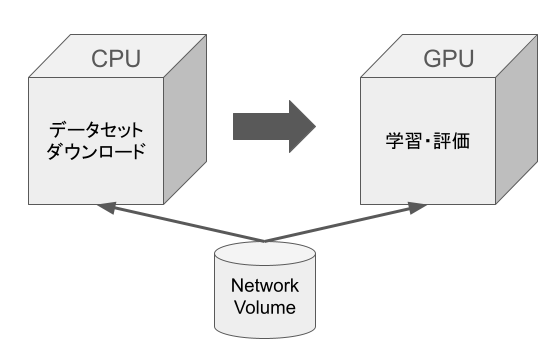
このサンプルでは、次の 2 段階のワークロードを実施します。
- CPU Pod で Kaggle データセットを Network Volume にダウンロード
- CPU なら安い!データダウンロード専用
- ダウンロードしたデータセットを GPU Pod にアタッチして学習
- 同じ Volume をマウントするだけ。再ダウンロード不要
RunPod にジョブを発行してみよう
まずは RunPod 側の準備をしましょう
RunPod(リファラルリンク)にアクセスして、アカウントを作成します。
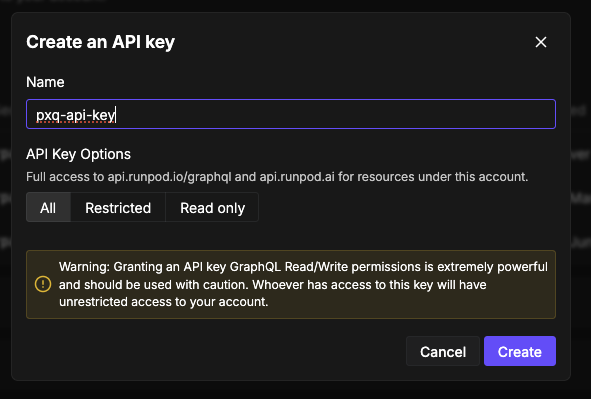
Step 1: API キーを取得する
- RunPod 画面右上のアカウントアイコン →「Settings」
- 「API Keys」タブを選択
- 「New API Key」をクリック
- 表示されたキーをコピーして控える
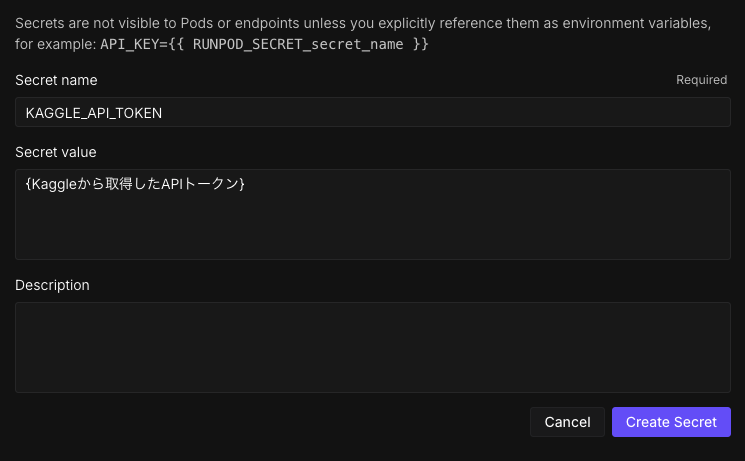
Step 2: Kaggle API トークンを Secrets に登録する
Kaggle のデータセットをダウンロードするには、Kaggle API トークンが必要です。
- Kaggle 設定ページ にアクセス
- 「API」セクションで「Generate New Token」をクリック
- Tokenをコピー
- RunPod の「Secrets」に以下として登録:
KAGGLE_USERNAME: あなたの Kaggle ユーザー名KAGGLE_API_TOKEN: API キー
Step 3: Network Volume を作成する
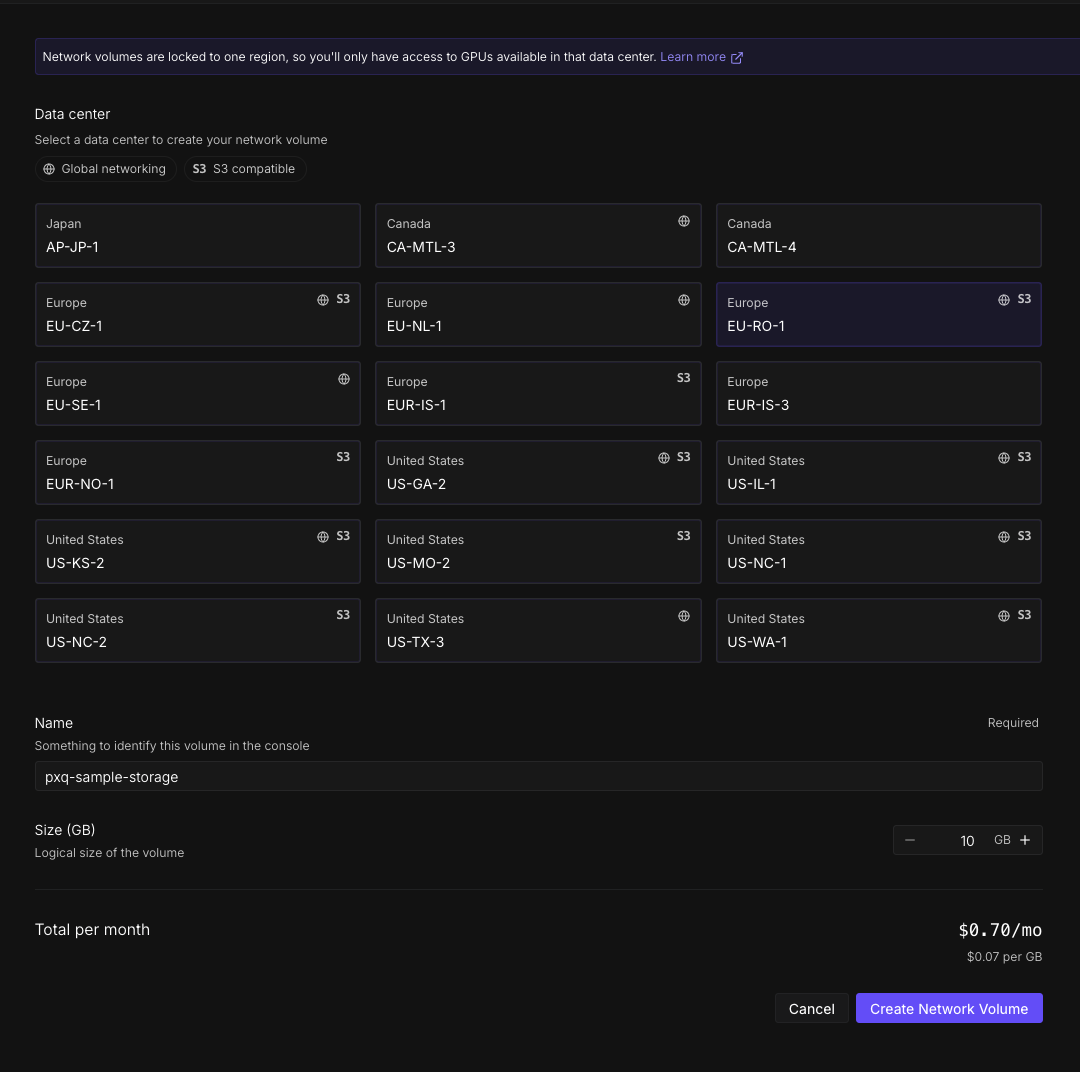
RunPod では、Network Volume を作成して各 Pod に紐づけることで、共通のデータにアクセスできます。
- Storage タブ →「New Network Volume」をクリック
- 以下の設定を入力:
- リージョン: GPU を使いたいリージョンと同じにする(重要!)
- サイズ: 10GB 以上推奨
- 「Create」をクリック
- 表示された Volume ID をコピー
注意: Network Volume と Pod のリージョンは必ず同一にしてください。異なるリージョンではマウントできません。
pxq をインストールしよう
uv を使う方法(推奨)
# uv tool として pxq をインストール
$ uv tool install pxq

# バージョン確認
$ pxq --version
PyPI からインストール
$ pip install pxq
最新開発版をインストール
$ uv tool install git+https://github.com/takeru1205/pxq.git
pxq のセットアップ
Step 1: RunPod API キーを設定する
環境変数として API キーを設定します。
export PXQ_RUNPOD_API_KEY="your_runpod_api_key"
ヒント:
~/.bashrcや~/.zshrcに追加すると、ターミナル起動時に自動で設定されます。
Step 2: pxq サーバーを起動する
pxq はサーバー・クライアントアーキテクチャで動作します。
$ pxq server
サーバーは http://127.0.0.1:8765 で起動し、バックグラウンドでジョブを管理します。
ジョブを発行してみよう
ローカルジョブ(動作確認用)
まずは簡単なコマンドで試してみましょう。
$ pxq add "echo Hello pxq"
ジョブが追加され、ローカルで実行されます。
ジョブの状態を確認する
$ pxq status
以下のような出力が得られます:
{
  "jobs": [
    {
      "id": 61,
      "command": "echo Hello pxq",
      "status": "queued",
      "provider": "local",
      "managed": false,
      "created_at": "2026-03-22T12:39:34.078141Z",
      "updated_at": "2026-03-22T12:39:34.078141Z",
      "started_at": null,
      "finished_at": null,
      "exit_code": null,
      "pod_id": null,
      "workdir": "/Users/take/pxq",
      "gpu_type": null,
      "cpu_count": null,
      "volume_id": null,
      "volume_mount_path": null,
      "region": null,
      "secure_cloud": false,
      "cpu_flavor_ids": null,
      "env": null,
      "template_id": null,
      "image_name": null,
      "error_message": null,
      "local_pid": null
    }
  ],
  "count": 1
}
ジョブのステータス遷移
ジョブは以下のステータスを遷移します:
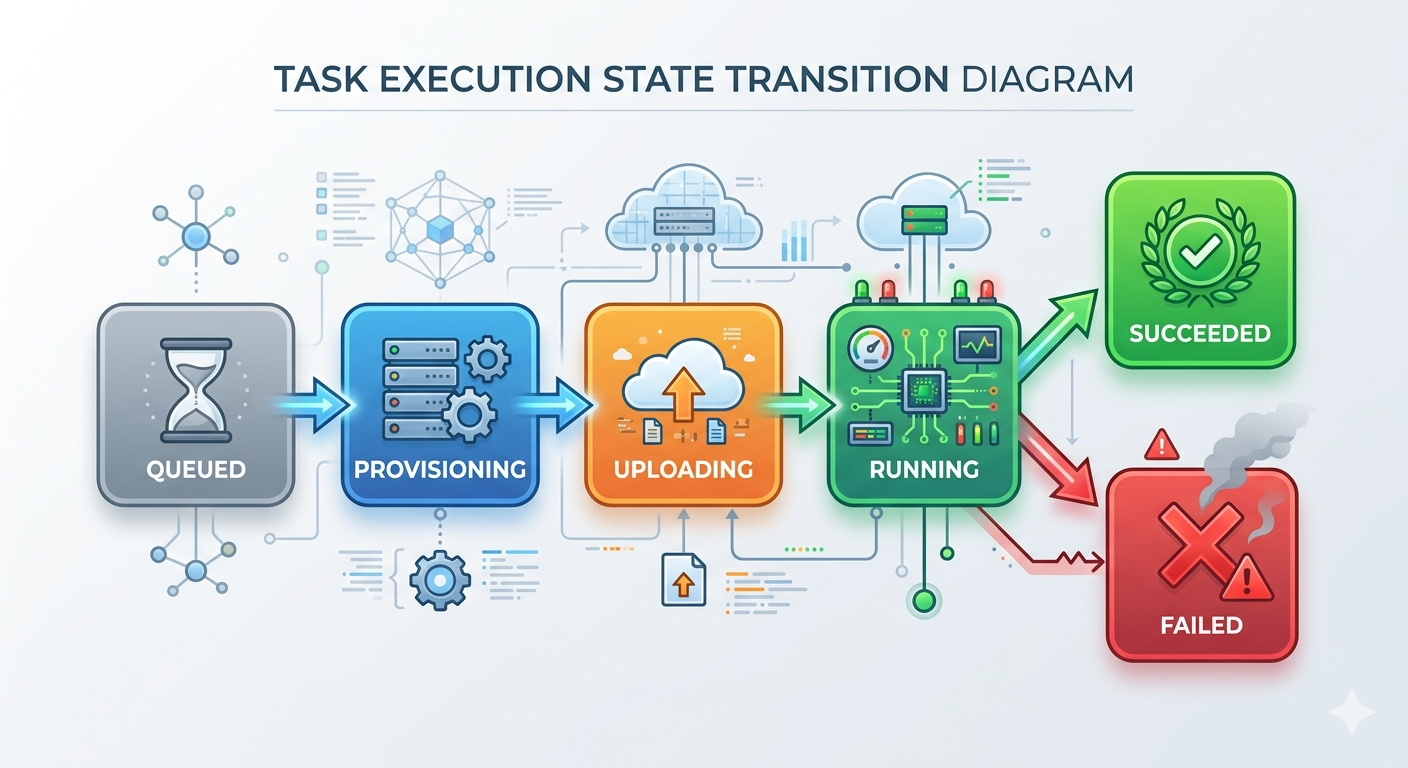
| ステータス | 説明 |
|---|---|
| QUEUED | 実行待ち |
| PROVISIONING | Pod を起動中 |
| UPLOADING | ファイルを Pod に転送中 |
| RUNNING | ジョブ実行中 |
| SUCCEEDED | 正常終了 |
| FAILED | エラー終了 |
CPU Pod でネットワークボリュームにデータセットをダウンロード
config/dataset-download.yaml ファイルを作成して、次のように設定します。
# config/dataset-download.yaml
provider: runpod
managed: true
secure_cloud: true
region: EU-RO-1
volume: {作成した VolumeID}
volume_path: /kaggle/input
cpu_count: 1
cpu_flavor_ids:
  - cpu3c
env:
  KAGGLE_USERNAME: "{{ RUNPOD_SECRET_KAGGLE_USERNAME }}"
  KAGGLE_API_TOKEN: "{{ RUNPOD_SECRET_KAGGLE_API_TOKEN }}"
ポイント:
{{ RUNPOD_SECRET_* }}プレースホルダーを使うと、RunPod Secrets に登録した値が自動的に展開されます。
この設定ファイルを使って、データセットをダウンロードします。
$ COMPETITION_NAME="spaceship-titanic"
$ pxq add "pip install kaggle && mkdir -p ${COMPETITION_NAME} && kaggle competitions download -c ${COMPETITION_NAME} -p ${COMPETITION_NAME} && unzip ${COMPETITION_NAME}/*.zip -d /kaggle/input/${COMPETITION_NAME}" --config config/dataset-download.yaml
実行しているコマンドの内訳:
pip install kaggle- Kaggle CLI をインストールmkdir -p spaceship-titanic- ディレクトリ作成kaggle competitions download -c spaceship-titanic -p spaceship-titanic- データセットダウンロードunzip spaceship-titanic/*.zip -d /kaggle/input/spaceship-titanic- 解凍
これで、Network Volume の /kaggle/input/spaceship-titanic/ にデータセットが保存されました。

ダウンロードしたデータを GPU Pod で学習してみる
次に、GPU Pod で学習ジョブを実行します。
学習ジョブ用の config を作成
config/torch-cuda-with-volume.yaml を作成:
# config/torch-cuda-with-volume.yaml
provider: runpod
managed: true
secure_cloud: true
gpu_type: RTX4090:1
region: EU-RO-1
volume: {ダウンロードに使った Volume ID}
volume_path: /kaggle/input
image_name: runpod/pytorch:2.1.0-py3.10-cuda11.8.0-devel-ubuntu22.04
workdir: .
env:
  KAGGLE_USERNAME: "{{ RUNPOD_SECRET_KAGGLE_USERNAME }}"
  KAGGLE_API_TOKEN: "{{ RUNPOD_SECRET_KAGGLE_API_TOKEN }}"
学習コードを準備
$ curl https://raw.githubusercontent.com/takeru1205/pxq/main/examples/runpod/train_model.py > train_model.py
$ curl https://raw.githubusercontent.com/takeru1205/pxq/main/examples/runpod/requirements.txt > requirements.txt
ジョブを実行
$ pxq add "nvidia-smi && pwd && ls && pip install -r requirements.txt && python train_model.py" --config config/torch-cuda-with-volume.yaml
workdir: .を指定すると、カレントディレクトリのファイルが Pod にコピーされます。
結果を確認
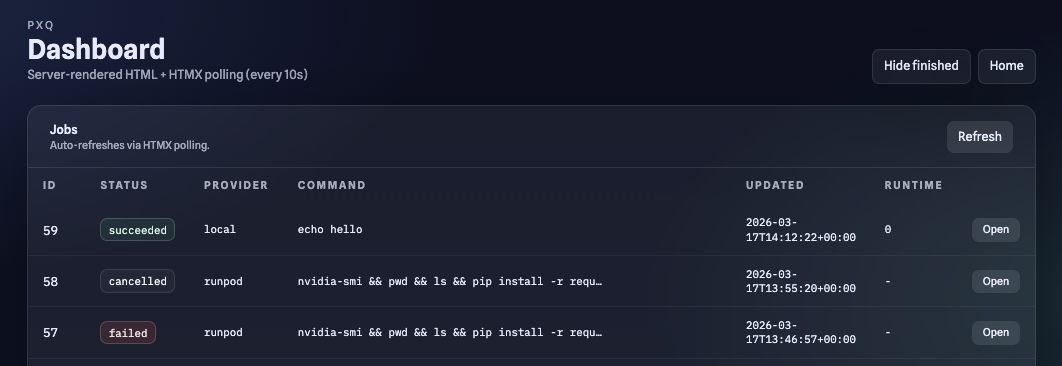
ダッシュボード(http://127.0.0.1:8765)でジョブの状態を確認しましょう。
nvidia-smiが GPU を認識していることを確認- 学習ログがリアルタイムで表示される

効果的な使い方
pxq のメリットは以下の 3 つです:
- シンプル: 1 コマンドで GPU ジョブを実行
- マネージド: ジョブ完了後、自動で Pod 停止 → 無駄な課金なし
- 再現性: config ファイルで実験設定を管理
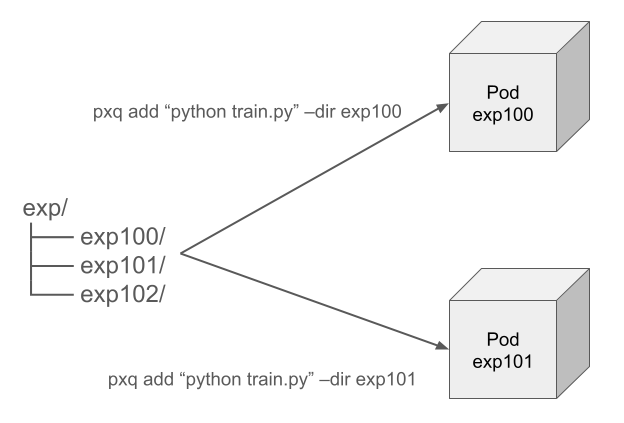
実験ディレクトリごとのジョブ管理
Kaggle では、1 実験 1 ディレクトリで管理している人も多いでしょう。pxq なら簡単に実現できます。
# kaggle_exp.yaml
provider: runpod
managed: true
secure_cloud: true
gpu_type: RTX4090:1
region: EU-RO-1
volume: {Volume ID}
volume_path: /kaggle/input
image_name: runpod/pytorch:2.1.0-py3.10-cuda11.8.0-devel-ubuntu22.04
env:
  KAGGLE_USERNAME: "{{ RUNPOD_SECRET_KAGGLE_USERNAME }}"
  KAGGLE_API_TOKEN: "{{ RUNPOD_SECRET_KAGGLE_API_TOKEN }}"
  WANDB_API_KEY: "{{ RUNPOD_SECRET_WANDB_API_KEY }}"
  WANDB_EXP_NAME: "sample_kaggle_exp"
# 実験 1 を実行
$ pxq add "python exp.py" --config kaggle_exp.yaml --dir exp100

# 実験 2 を実行
$ pxq add "python exp.py" --config kaggle_exp.yaml --dir exp101
--dir オプションを使うと、指定したディレクトリに移動してジョブを実行できます。
WandB 連携で実験ログを管理
Secrets に WandB API キーを登録しておけば、実行中の実験ログを自動的に WandB に送信できます。
# RunPod Secrets に登録
WANDB_API_KEY=your_wandb_key
その他の機能
非 managed な Pod を使う
--managed を付けないと、ジョブ完了後も Pod が稼働し続けます。
$ pxq add "python train.py" --provider runpod --gpu RTX4090:1
こんな時に便利:
- Pod に SSH してデバッグしたい
- 複数のコマンドを続けて実行したい
- 学習結果を直接確認したい
SSH 接続
実行中の Pod に SSH 接続できます:
$ pxq ssh {job id}
ジョブのキャンセル
QUEUED 状態のジョブはキャンセル可能です:
$ pxq cancel {job id}
実行中のジョブを停止するには:
$ pxq stop {job id}
よくあるトラブルと対処法
「GPU が利用できません」エラー
原因: RunPod Community Cloud は容量が限られています。
解決策:
- 別の GPU タイプを試す
- リージョンを変える
- 時間を置いて再試行
「Volume がマウントできません」エラー
原因: Volume と Pod のリージョンが異なります。
解決策: 両方が同じリージョン(例:EU-RO-1)にあるか確認してください。
ダウンロードジョブが失敗する
原因: Kaggle API トークンが正しく設定されていません。
解決策:
- RunPod Secrets の名前が
KAGGLE_USERNAMEとKAGGLE_API_TOKENか確認 - トークンが有効か再確認
コスト最適化のヒント
- データダウンロードは CPU で: 割高な GPU を使う必要はありません
- managed モードを常時使用: 停止し忘れ防止
- Network Volume を活用: 再ダウンロードの時間と通信コストを節約
- 空き時間を狙う: 深夜帯は Community Cloud が空いていることが多い
最後に
もしよければ、私のRunPodのリファラルリンクを登録していただけるととってもハッピーです。
pxq はまだ開発中のツールです。今後は以下のような機能を検討しています:
- LAN 内の別のマシンへのジョブ発行
- 他のクラウドプロバイダー対応
- Coding Agent 向け Skills 作成
Issue や PR も大歓迎です!使ってみて「イマイチだな」と思ったら感想を、「良かった!」と思ったらシェアをお願いします。